トゥルルー(皆さまこんにちわ)、スマルフです。前回は光回線を高速化する理由を画像データの仕組みから解説しました。
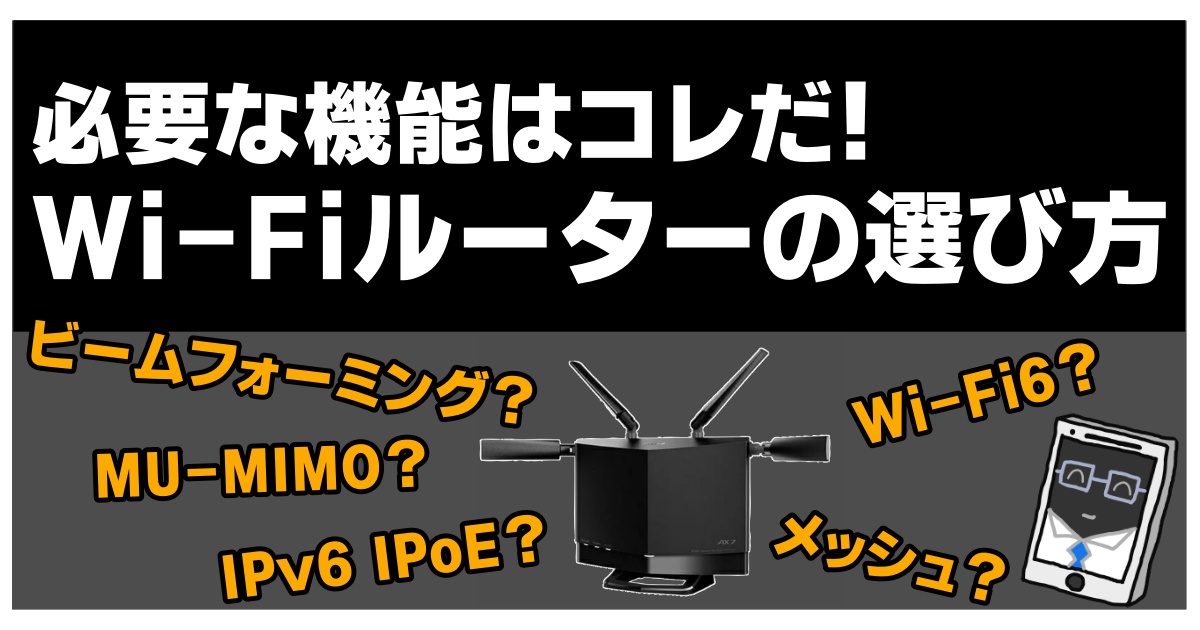
今回は光回線工事が終わって、誰もが悩むWiーFiルーターの選び方について詳しく解説していきます。
Wi-Fiルーターの目的
無線化する
ほとんどの人が家の光回線でスマホを利用すると思います。そのために必要なのが無線化です。
家に引き込んだ光回線、これはONUと呼ばれる光回線終端装置でLANに変換されています。
つまり、Wi-Fiルーターがないと有線LANをスマホに繋いで使うことになります。そのためにはLAN→Type-C変換アダプタが必要になりますし、そもそも持ち歩くスマホにケーブルを繋ぐのはうざったいですね。
楽天ひかりではONUまでしか工事してもらえないのでWi-Fiルーターが必須。
逆にauひかりではONUからLANケーブルでホームゲートウェイを接続してくれるので、この装置がWi-Fi機能を持っていますから電波が届くならWi-Fiルーターを追加購入する必要もありません。
ただ、このあと説明しますが電波が届きにくい場所でスマホやパソコンを使う人にとっては追加でWi-Fiルーターを買う必要があります。
家の中にネットワークを構築する
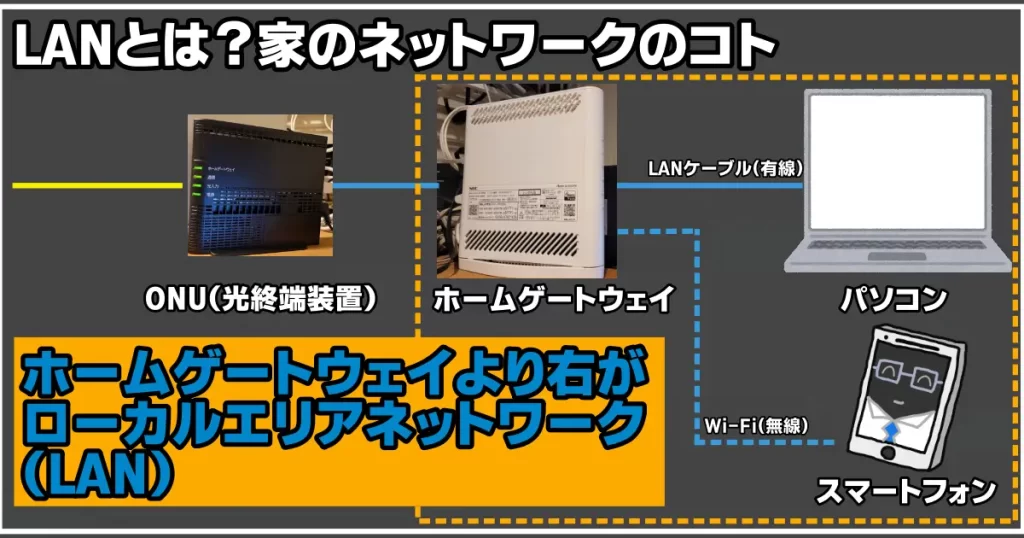
2台以上、インターネットを使う場合は家の中にネットワークを構築する必要があります。
上の画像の左にある黄色い線、これが光ケーブルです。プロバイダーや通信事業者と契約して一本引いているはずです。これ一本で複数の端末(パソコンやスマホ)をやりとりするにはタコ足のネットワークを構築する必要があります。上の画像を【タコが左に向かって泳いでいる】と思ってください(笑)
頭である光回線が一つ、手足となるスマホやパソコンが沢山ある状態ですね。
この場合はネットワークを構築して、複数の手足からの通信信号を頭が受けて
インターネットに流さなければなりません。
オフィスなどではスイッチと呼ばれるネットワーク機器を多段接続して事務所内に配線を張り巡らせて沢山のパソコンを使えるようにしますが、
ご自宅であれば多くても10台とかだと思いますのでWi-Fiルーターを一つ置いておけば複数のスマホ、パソコンを1つの光回線で利用できるようになります。
このように無線化する機能とネットワークを構築する機能の二つを備えたものがWi-Fiルーターと呼ばれている通信機器なんです。
Wi-Fiルーター選び方
Wi-Fi規格
執筆時点で主流な規格は2つ。高速を求めるならIEEE802.11axですが価格が高くなります。
IEEE802.11ax(Wi-Fi6)
2019年からスタートした規格で2種類の周波数が使えます。
つまり、道路が2車線あると思ってください。
片側は通常走る左車線(2.4GHz)、もう一つは追い越しに使う右車線(5GHz)です。左車線はある程度Wi-Fiルーターから離れても電波が掴めますが、右車線は近くに無いと掴めません。代わりに右車線のほうが流れが速いのです。
通信速度は最大9.6Gbps(理論値)
1秒間に9.6GBが平均的に送れる、という意味なのですが、、理論値なので環境によってかなり劣化しますから先程の11acとの比較数値と考えてください。他にも混線していても接続が安定したり、電力消費を抑えられる機能が実装されています。
IEEE802.11ac(Wi-Fi5)
2014年からスタートした規格で5GHzの周波数を使います。これまでのWi-Fi4では2.4GHzだったので家の中の家電などと干渉もあり、十分な高速通信が出来ませんでした。
これを別の周波数にすることで電波の干渉を回避できます。通信速度は最大6.93bps(理論値)でWi-Fi3と比較すると10倍、初めて1Gbpsを越えました。
Wi-Fiルーター機能
Wi-Fiルーターを選ぶときに確認すべき機能をまとめてみました。この中にはWi-Fi規格次第で実装できない機能もありますが、最新のWi-Fi6までで登場した機能をご紹介します。
接続台数
家で接続する通信機器を数えてみましょう!スマホやパソコンだけじゃなく、テレビやプレイステーション5とかワタシの場合は体重計や温湿度計もインターネットに繋がるようにしてあるので全部で14台くらいあります。頻繁にホームパーティをする方の場合は余分に数えておいたほうが良いでしょう。
対するWi-Fiルーターは、ワタシが知っているだけでも最低8台から150台と幅がありますのでしっかり選びましょう。
セキュリティWPA3
現在、ほとんどのWi-Fiルーターに搭載されているので問題ないと思いますが中古や知り合いから譲り受けた場合などは注意が必要です。もし、WEPしか選べないWi-Fiルーターはパスワードがカンタンに突破されてしまいますのでやめておきましょう。
バンドステアリング
Wi-Fi5の規格では5GHzしか使えませんので大丈夫ですが、その他の規格は2.4GHzと5GHzがあります。これを混雑具合で自動で切り替えてしまおうというのがこの機能です。5GHzは電波の届く範囲が狭い代わりに高速です、家の中で寝室からリビングに移動したときにいちいちSSIDを見て「***-a」を探して繋ぎ直すのも面倒ですよね。
中継機
電波の届かない場所にWi-Fiの電波を届けるため、メインのWi-Fiルーターから受信した電波を再度送り直してくれます。電源だけあればいいので、戸建てなどでは階段下などに置いて別フロアをカバーしたりして使えます。ただ、後述しますメッシュWi-Fiと違ってSSIDが変わってしまうのでその都度、繋ぎ直す必要があります。また、受信して送り直していますので当然遅くなってしまいます。
IPv6 IPoE対応
光回線が対応しているなら、古くから使われてきてオーバーフロー寸前のIPv4よりIPv6のほうがシステムも高速で、利用者も少ないから快適なインターネットができます。プロバイダーによっては提供していないところもあるので光回線と合わせてWi-Fiルーターを選ぶと良いでしょう。仕組みは難しいので追々解説していきます。
ビームフォーミング
電波が散らばらないように一方向に集中させる技術。IEEE802.11n(Wi-Fi3)でオプション機能として実装され、Wi-Fi4から本格的に利用され始めました。受信側の端末(スマホやパソコン)も対応していないといけませんが受信範囲が3割広がり速度も1.5倍になります。
MU-MIMO
一対多で同時にMIMO技術を使う機能です。Wi-Fi5から実装されており、通常複数のアンテナを用いることで通信速度を高速化するMIMOという技術の弱点となる多接続を可能にします。今では家電などもWi-Fi通信して便利な世の中ですが、これが通常のMIMOでは邪魔をします。
メッシュWi-Fi
2階建て以上の戸建てや広いマンションなどの場合、Wi-Fiルーター一つでは電波が弱いところが出てきます。そんな時にはこれまでは2通りの手法しかありませんでした。
手法①:もう一つWi-Fiルーターを弱いところに置く
これはLANケーブルをそこまで配線しなくてはなりません。電源も必要です。
手法②:上述した中継機を設置
これなら電源だけあれば設置できるようになります。しかし、SSIDが異なるので端末(スマホやパソコン)の繋ぎ直しは人がやらなくてはなりません。
これらを解決したのがこの機能です。このメッシュWi-Fiは複数のWi-Fiルーターを家の中に設置することになるのですが、互いがWi-Fi通信で連携し、端末に一番強い電波を自動で選択してくれるのです。
しかも、SSIDは1つだけ。つまり、繋ぎ直しも発生しません。名前の通り無線のメッシュが構築できるんです。もちろん、互いに連携しあうということはそこに力を入れることになるので、メッシュじゃないWi-Fiルーターに比べて最高速度は落ちてしまいます。そこをカバーするためにCPUなどの性能が上がっていたりするので高価ですね。
目的別の具体的な選び方、おすすめWi-Fiルーター
上述したようにたくさんの機能があり、どれを入れたほうがいいのか?価格面も考えると迷うことと思います。
そこで目的別におすすめのルーターを紹介していこうと思います。
WiーFiが届かない戸建て、鉄筋コンクリート造のマンション
ワタシも前に住んでいた家がRC造マンションで、壁が分厚いコンクリートだったのでお隣さんとの騒音は防げて大変良かったのですが
代わりにWi-Fiルーターを置いていない部屋に電波が届かないってところがネックでした。
対策として中継機を置きました。
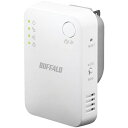
Wi-Fiルーターから遠い部屋では中継機のSSIDでWi-Fiを使います。価格も安く、設定もそんなに難しくありませんのでおすすめです。
以前、戸建てに住んでいた時には離れに電波を届かせるのにも使用していました。
上述した通り、間に機器がある分通信速度は落ちてしまいますが
お手軽に電波の到達範囲(エリア)を広げられます。
また、家の中の活動範囲が広い人は価格が高いですがメッシュWi-Fiにして複数個Wi-Fiルーターを置くのをおすすめします。
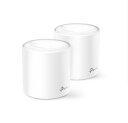
中華製ですが代わりにメッシュWi-Fiの中では比較的安価なものとなります。
これを使えば前述した通りWi-Fiの繋ぎ直しが必要なくなります。
Wi-Fi6かつIPv6にも対応しており、全部載せのおすすめWi-Fiルーターです。
高速通信を要求する人
高精細な対人ゲームなどをする人が家族にいて有線LANで配線するのがムズカシイなら、ゲーミングWi-Fiルーターをおすすめします。
逆を言えば、LANケーブルで直接パソコンに繋がるなら高価な買い物なのでおすすめしません。

無線化する目的があるなら高性能なCPU、メモリを搭載しゲームの処理速度を向上させるアクセラレーションやゲームに最適なネットワーク経路を構築してくれるWTfastなどゲームに特化した機能もついているのでおすすめです。
Wi-Fiの電波が弱いか心配な人
引っ越し先の新しい住居に置くWi-Fiルーターを選ぶ人はメッシュWi-Fiの必要性に悩むことでしょう。そこでスマホアプリで電波強度を調べられるものを紹介します。
おっと・・・その前にカンタンに電波の基礎についてご説明しておきます。
Wi-Fi電波の劣化要因①:電界強度RSSI
Wi-Fiの電波は電界強度と呼ばれる電波の強さで通信速度が大きく変わります。
電波は放射状に真っすぐ飛んでいくのですが壁や天井などで反射したり波のように回り込んだり、
弱まりながらもすり抜けたりします。
ゆえに場所によって電界強度が変わって通信速度が落ちたりするのです。
Wi-Fi電波の劣化要因②:電波干渉
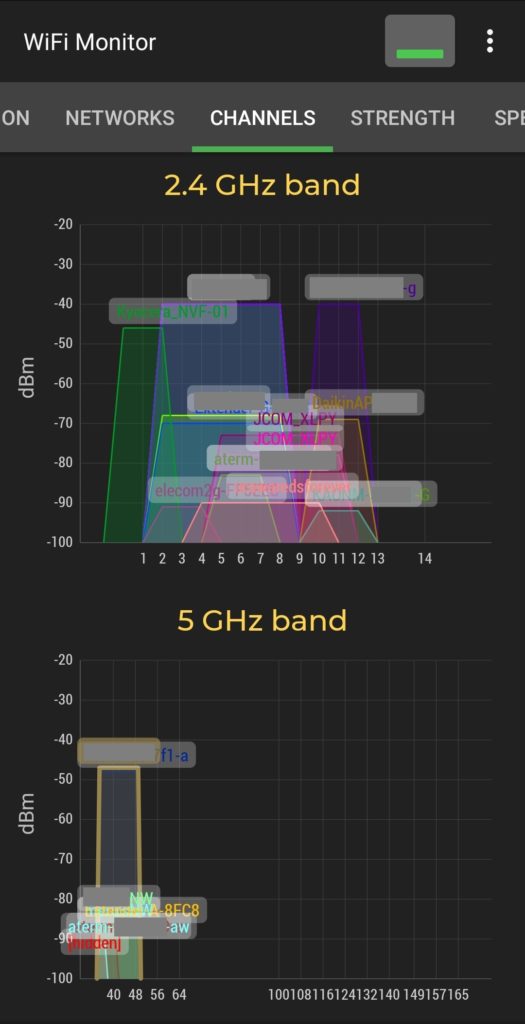
Wi-Fiは免許が要らない代わりに家電なども同じ周波数を使っていて干渉を引き起こします。同じ周波数で同じような電界強度だったりすると通信速度低下を招きます。
これらを踏まえて、次のアプリを使ってみると上記2つに当てはまっていないか確認することでWi-Fiルーター選びに役立つことでしょう!
電波強度がわかるスマホアプリ”Wi-FiMonitor”
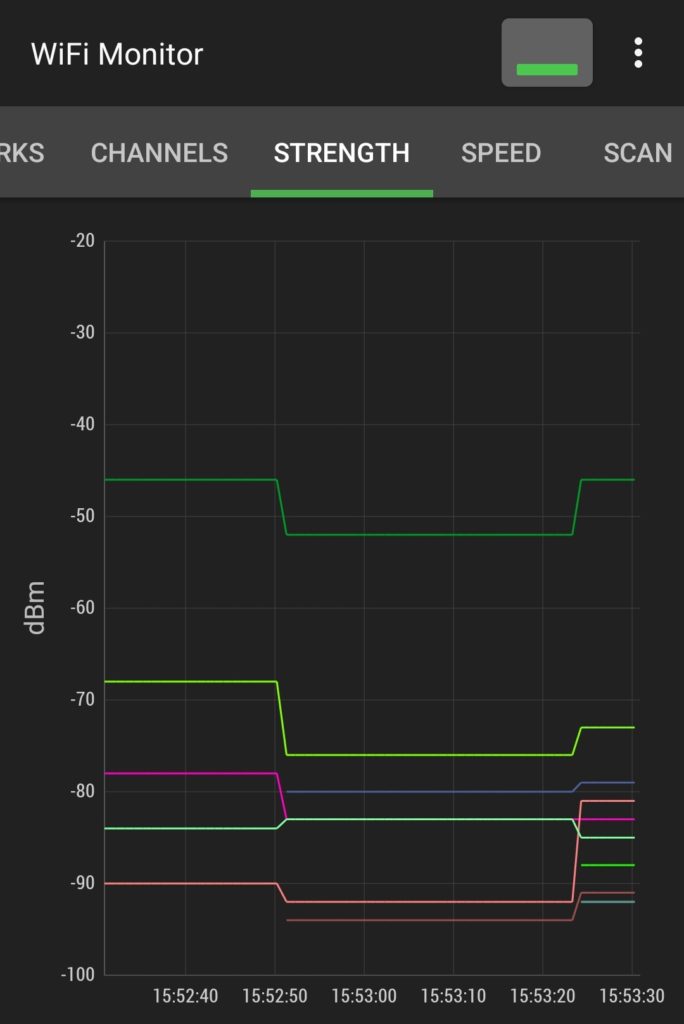
いろんなアプリが出ていますが、おすすめはグラフだけじゃなくてリスト表示ができるもの。グラフだと重なり合ってしまってSSIDが特定できなかったりします。ワタシはグラフで全体感を掴んで、リストで干渉源となりそうなSSIDを確認しています。
Wi-Fiルーターの位置を変えて自分のSSIDのほうが強度が高くなるようにしましょう。
このアプリは安定性もグラフのSTRENGTHで見れるのが良いところ。
ヒートマップが作れるスマホアプリ”Wi-Fiミレル”
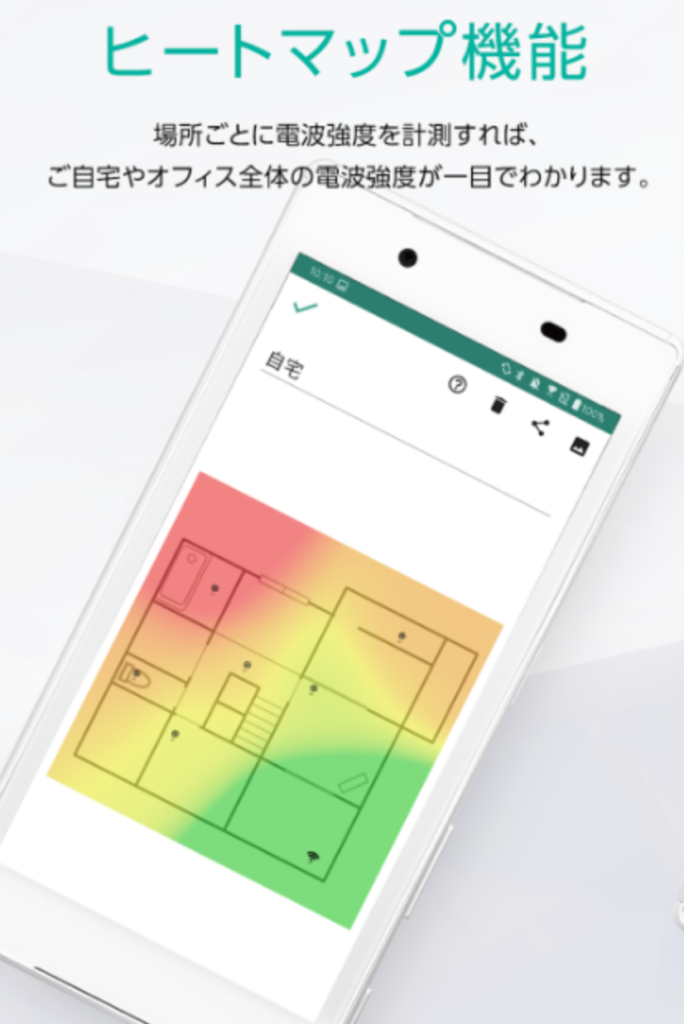
このアプリは家の中の電波強度を色で強さがわかるヒートマップにできます。測定は何か所も取らないといけないので大変ですがパッと電波の弱い場所が確認できる優れもの。
ワタシはこれをみてWi-Fiルーターの位置を調整しました。なかなか、いい位置に壁コンセントがなくって悩んだんですけどねw
Wi-Fiルーターの選び方まとめ
最後におさらいです!
Wi-Fiルーターの目的は2つ。無線化することとLAN構築、一般の人は無線化が目的となるでしょう。
Wi-Fiルーターを選ぶ時は①規格②機能の2面から自分に合ったものを選びましょう。”目的別の具体的な選び方”を参考にしてみてください。
現在の設置位置が悪い場合もあります。スマホを使いたい場所でしっかりWi-Fiルーターの電波が強いですか?他のWi-Fi電波が干渉をしてきていませんか?
アプリでこれらを可視化して設置位置を調整すれば、快適なインターネットができるようになるかもしれません。
まだまだ小さなサイトですが有益な情報をアップしていくつもりです。ブックマークして定期的に訪れてくれたら嬉しいです♪
また、他の記事も読んでみてね!
ガチャ、ツーツーツー。
コメント